
Claim-Bro Dokumentation
Alles was Sie wissen müssen, um mit Claim-Bro durchzustarten — vom ersten Login bis zum fertigen Kundenformular.
1. Einführung
Claim-Bro ist ein digitales Eingangsformular-System speziell für KFZ-Sachverständige. Ihre Kunden melden einen Schaden direkt online — strukturiert, vollständig, ohne Telefonat.
Die übermittelten Daten landen automatisch in Ihrer Sachverständigen-Software AutoiXpert — kein Abtippen, kein Übertragen. Parallel erhalten Sie eine E-Mail mit allen Daten als PDF.
Was Claim-Bro bietet:
- Schadenformular mit Ihrem Branding (Farben, Logo, Titel)
- Automatische Übertragung in AutoiXpert via API
- Foto- und Dokument-Upload direkt im Formular
- Anwaltsformular mit Token-basiertem Zugang
- QR-Code Generator für Visitenkarte und Briefpapier
- Website-Einbettung per iFrame (eine Zeile Code)
- Chrome & Firefox Extension für AutoiXpert-Integration
2. Registrierung
Öffnen Sie app.claimbro.de/dashboard/register.html und füllen Sie das Formular aus.
| Feld | Beschreibung |
|---|---|
| Firmenname | Ihr Büroname — wird im Formular-Header angezeigt |
| Ihre ID (Slug) | Eindeutige Kurzkennung, z.B. sv-mustermann. Wird Teil Ihrer Formular-URL: app.claimbro.de/f/sv-mustermann/schaden. Nur Kleinbuchstaben, Zahlen und Bindestriche. Wird automatisch aus dem Firmennamen vorgeschlagen. |
| Ihre Login-E-Mail-Adresse | |
| Passwort | Mindestens 8 Zeichen |
| Einladungscode | Erforderlich für den Beta-Zugang. Kontaktieren Sie uns wenn Sie noch keinen Code haben. |
Nach der Registrierung erhalten Sie eine Bestätigungsmail. Klicken Sie den Link darin — Ihr Account wird aktiviert und Sie werden zum Dashboard weitergeleitet.
3. Das Dashboard
Nach dem Login landen Sie im Dashboard unter app.claimbro.de/dashboard/. Es ist in fünf Tabs gegliedert.
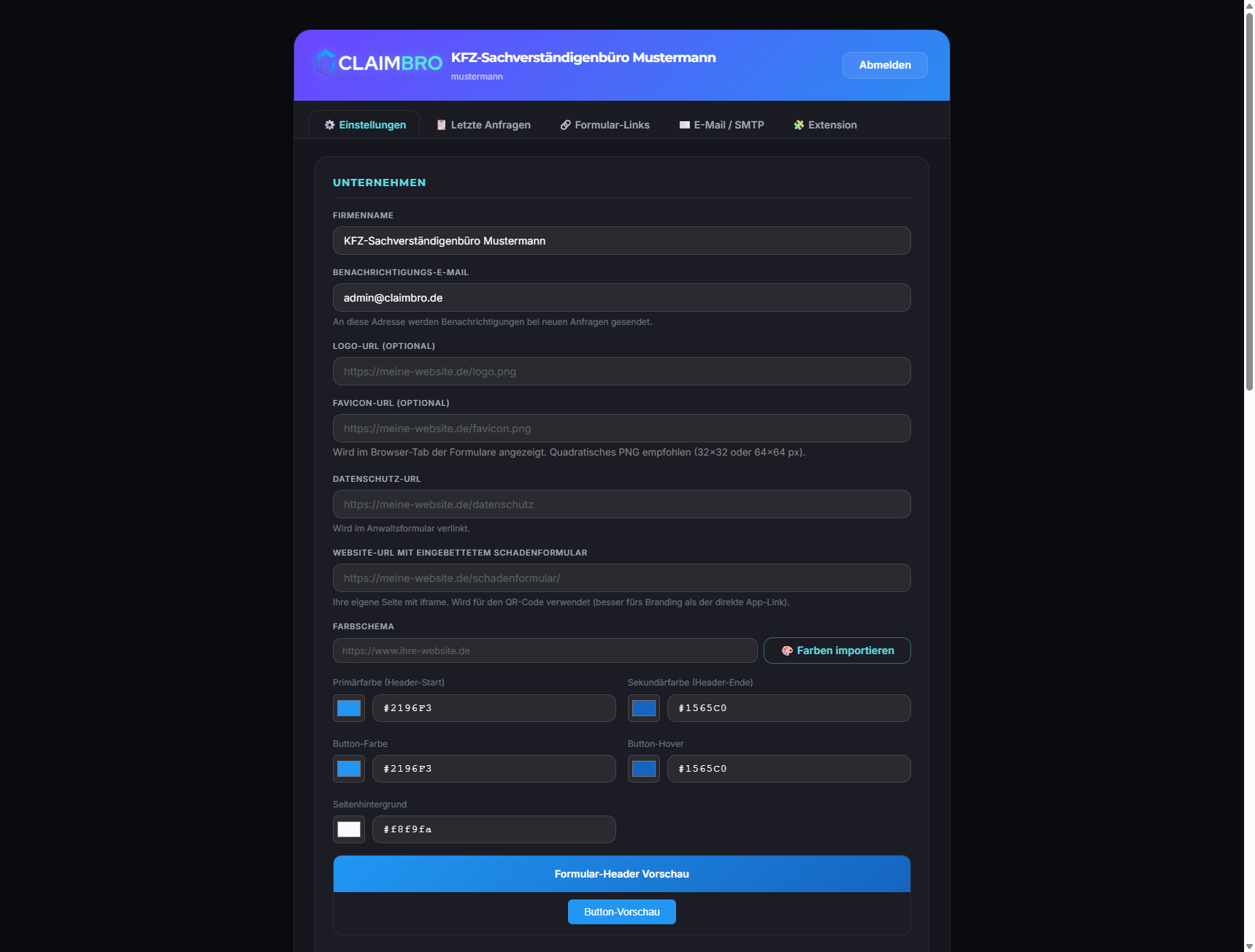
3.1 Einstellungen
Unternehmen
| Feld | Beschreibung |
|---|---|
| Firmenname | Wird im Formular-Header und in E-Mails angezeigt |
| Benachrichtigungs-E-Mail | An diese Adresse werden neue Schadenmeldungen geschickt |
| Logo-URL | Link zu Ihrem Logo (PNG/WebP). Wird im Formular-Header angezeigt wenn aktiviert |
| Favicon-URL | Kleines Icon im Browser-Tab des Formulars. Quadratisches PNG, 32×32 oder 64×64 px empfohlen |
| Datenschutz-URL | Link zu Ihrer Datenschutzerklärung — wird im Anwaltsformular verlinkt |
| Website-URL mit Schadenformular | Ihre eigene Seite mit eingebettetem Formular — wird für den QR-Code verwendet (besser fürs Branding) |
Farbschema
Passen Sie das Formular an Ihre Corporate Identity an. Sie können 5 Farben individuell einstellen:
- Primärfarbe — Formular-Header Gradient Start
- Sekundärfarbe — Formular-Header Gradient Ende
- Button-Farbe / Button-Hover — Submit-Button im Formular
- Seitenhintergrund — Hintergrund des Formulars
Tipp: Mit "Farben importieren" können Sie Ihre Website-URL eingeben und Claim-Bro versucht die Farben automatisch zu übernehmen.
AutoiXpert-Verbindung
| Feld | Beschreibung |
|---|---|
| API-Key | Ihr AutoiXpert API-Schlüssel. Finden Sie diesen in AutoiXpert unter Einstellungen → API. Wird verschlüsselt gespeichert und nie im Klartext angezeigt. |
| Sachverständigen-ID | Ihre persönliche ID in AutoiXpert (zu finden unter Einstellungen → Benutzer). Wird beim Erstellen neuer Reports benötigt. |
API-Verhalten
Steuern Sie ob die Formulardaten direkt an AutoiXpert übertragen werden:
- Anwaltsformular → AutoiXpert: Bei Aktivierung werden Kundendaten per PATCH direkt in den Report geschrieben und das PDF hochgeladen
- Schadenformular → AutoiXpert: Bei Aktivierung wird automatisch ein neuer Report angelegt und Fotos/Dokumente hochgeladen
Spam-Schutz
| Einstellung | Beschreibung |
|---|---|
| Test-Modus | Deaktiviert alle Limits — nur für Onboarding und Demo verwenden. Danach wieder ausschalten. |
| Max. Submits pro IP / Stunde | Wie oft darf eine einzelne IP-Adresse das Formular pro Stunde absenden (Standard: 3) |
| Max. Submits gesamt / Stunde | Maximale Gesamtzahl an Einsendungen pro Stunde über alle IPs (Standard: 4) |
E-Mail-Signatur
HTML-Signatur die in Kunden-Bestätigungsmails angehängt wird. Klicken Sie auf "Vorschau anzeigen" um die Darstellung zu prüfen.
Formular-Typen
Wählen Sie welche Gutachtentypen Ihre Kunden im Schadenformular auswählen können. Aktivieren Sie nur die Typen die zu Ihrem Leistungsangebot passen:
- Haftpflichtschaden
- Kurzgutachten / Kostenvoranschlag
- Teilkasko / Vollkasko
- Bewertung / Wertgutachten
- Kleine Oldtimerbewertung
- Leasingrückläufer
- Gebrauchtwagencheck
- Rechnungsprüfung
3.2 Letzte Anfragen
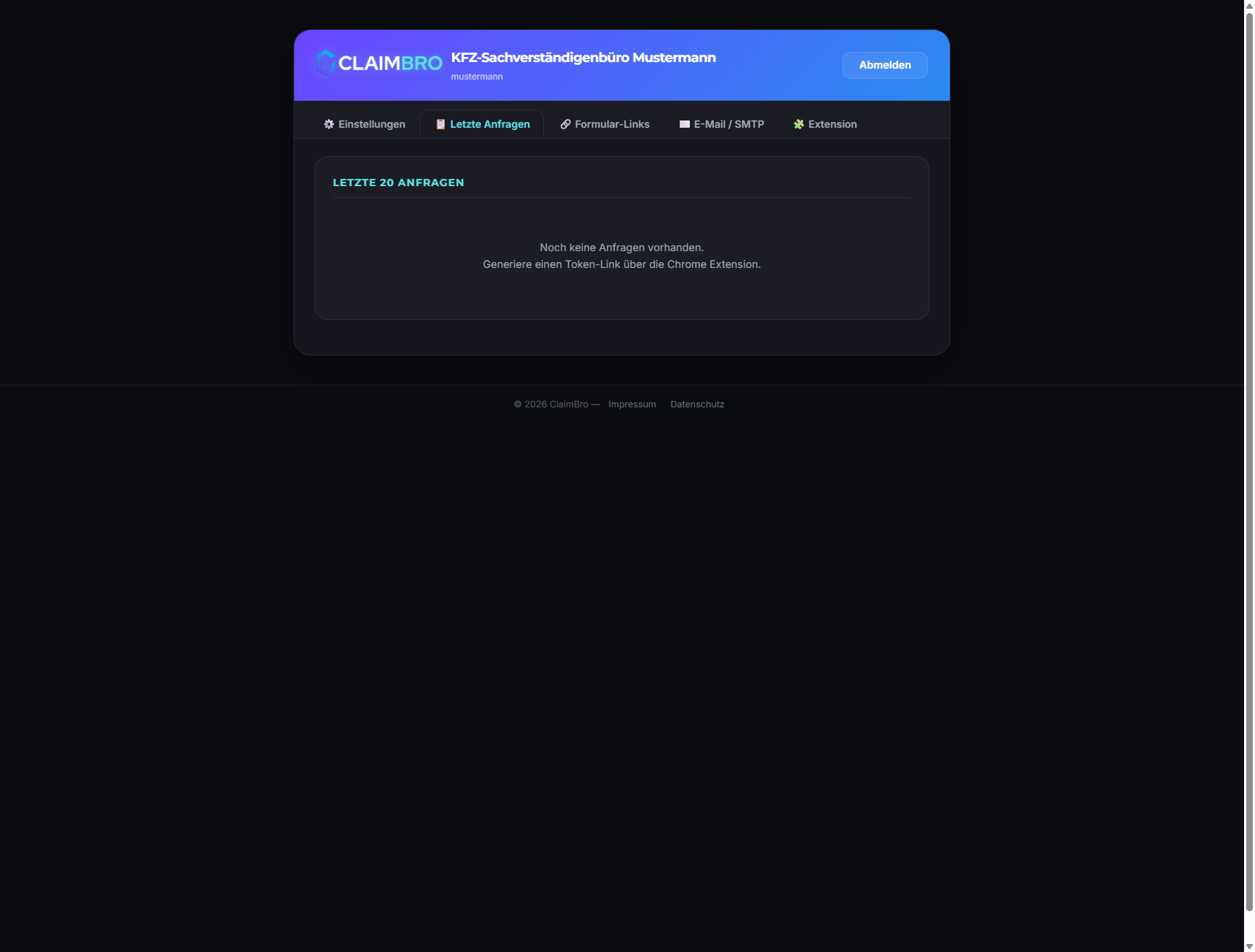
Hier sehen Sie die letzten 20 Anwaltsformular-Anfragen. Jede Anfrage hat einen Status:
| Status | Bedeutung |
|---|---|
| Offen | Token wurde generiert, Kunde hat das Formular noch nicht ausgefüllt |
| Eingereicht | Kunde hat das Formular erfolgreich abgesendet |
| Abgelaufen | Token ist nach 14 Tagen abgelaufen ohne dass das Formular ausgefüllt wurde |
Über den Papierkorb-Button können einzelne Anfragen gelöscht werden.
3.3 Formular-Links & QR-Codes
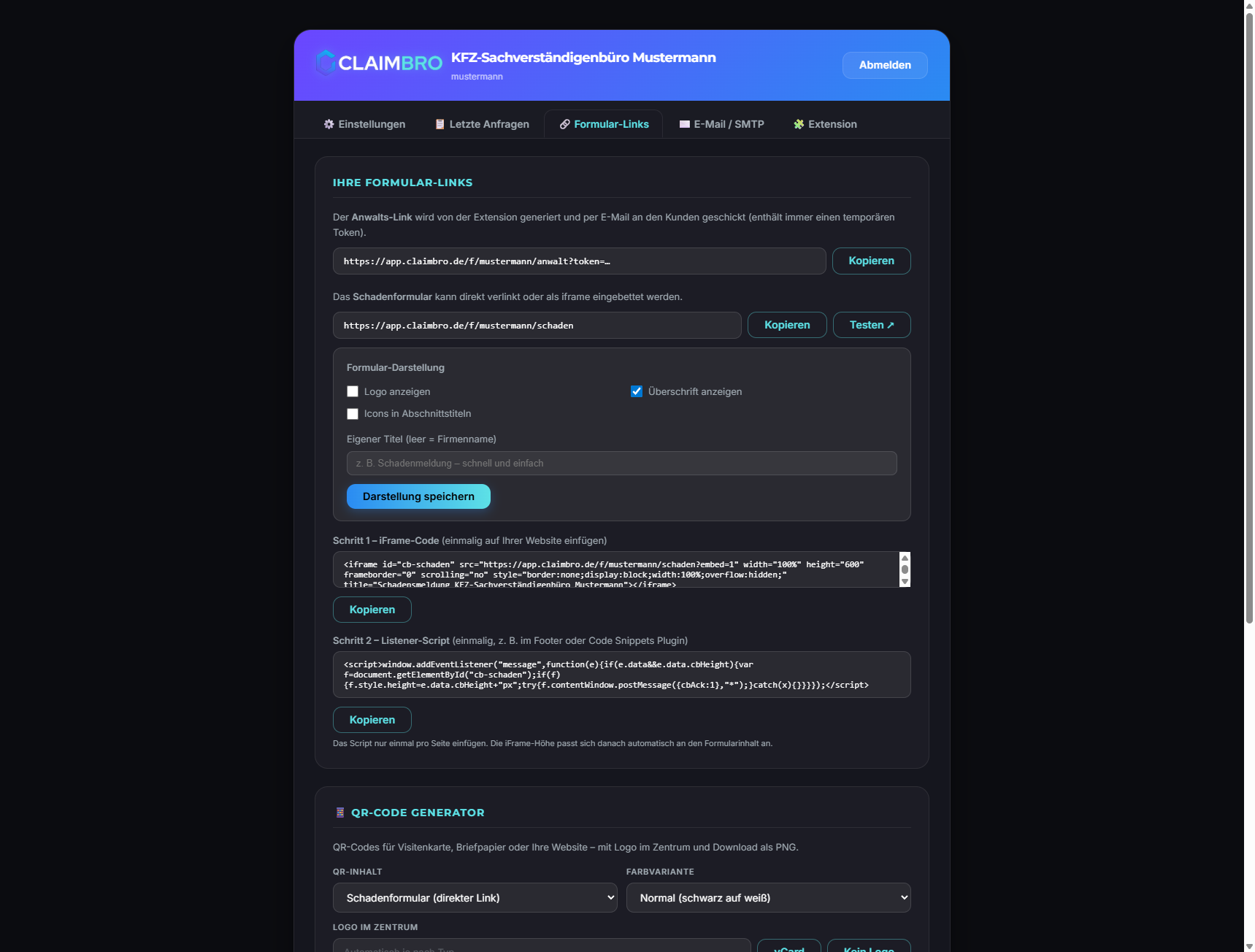
Ihre Links
- Anwalts-Link: Wird von der Extension generiert und enthält immer einen temporären Token. Jeder Token ist nur einmal verwendbar und 14 Tage gültig.
- Schadenformular: Direkter Link zu Ihrem Formular — können Sie auf Ihrer Website einbetten, per QR-Code teilen oder direkt versenden. Mit "Testen ↗" öffnen Sie das Formular in einem neuen Tab.
Formular-Darstellung
Steuern Sie wie das Formular aussieht:
- Logo anzeigen — Ihr Logo im Formular-Header (Logo-URL muss in den Einstellungen hinterlegt sein)
- Überschrift anzeigen — Titel über dem Formular
- Icons in Abschnittstiteln — kleine Emoji-Icons vor den Sektionsüberschriften
- Eigener Titel — Wenn leer wird der Firmenname verwendet
Website-Einbettung (iFrame)
Zwei Code-Blöcke zum Kopieren:
- iFrame-Code — Einmalig auf der Zielseite einfügen (z.B. in eine WordPress-Seite)
- Listener-Script — Sorgt dafür dass sich die iFrame-Höhe automatisch ans Formular anpasst. Nur einmal pro Seite einfügen (z.B. im Footer)
QR-Code Generator
Erstellen Sie QR-Codes für verschiedene Zwecke:
| Typ | Verwendung |
|---|---|
| Schadenformular (direkter Link) | Direkter Link auf app.claimbro.de — gut für Tests |
| Schadenformular (Ihre Website) | Link auf Ihre eigene Website mit eingebettetem Formular — besser fürs Branding |
| Visitenkarte (vCard) | QR-Code mit Ihren Kontaktdaten — für Visitenkarten und Briefpapier |
Der QR-Code kann als PNG heruntergeladen werden. Normal (schwarz/weiß) oder invertiert (weiß/schwarz) für dunkle Hintergründe.
3.4 E-Mail / SMTP
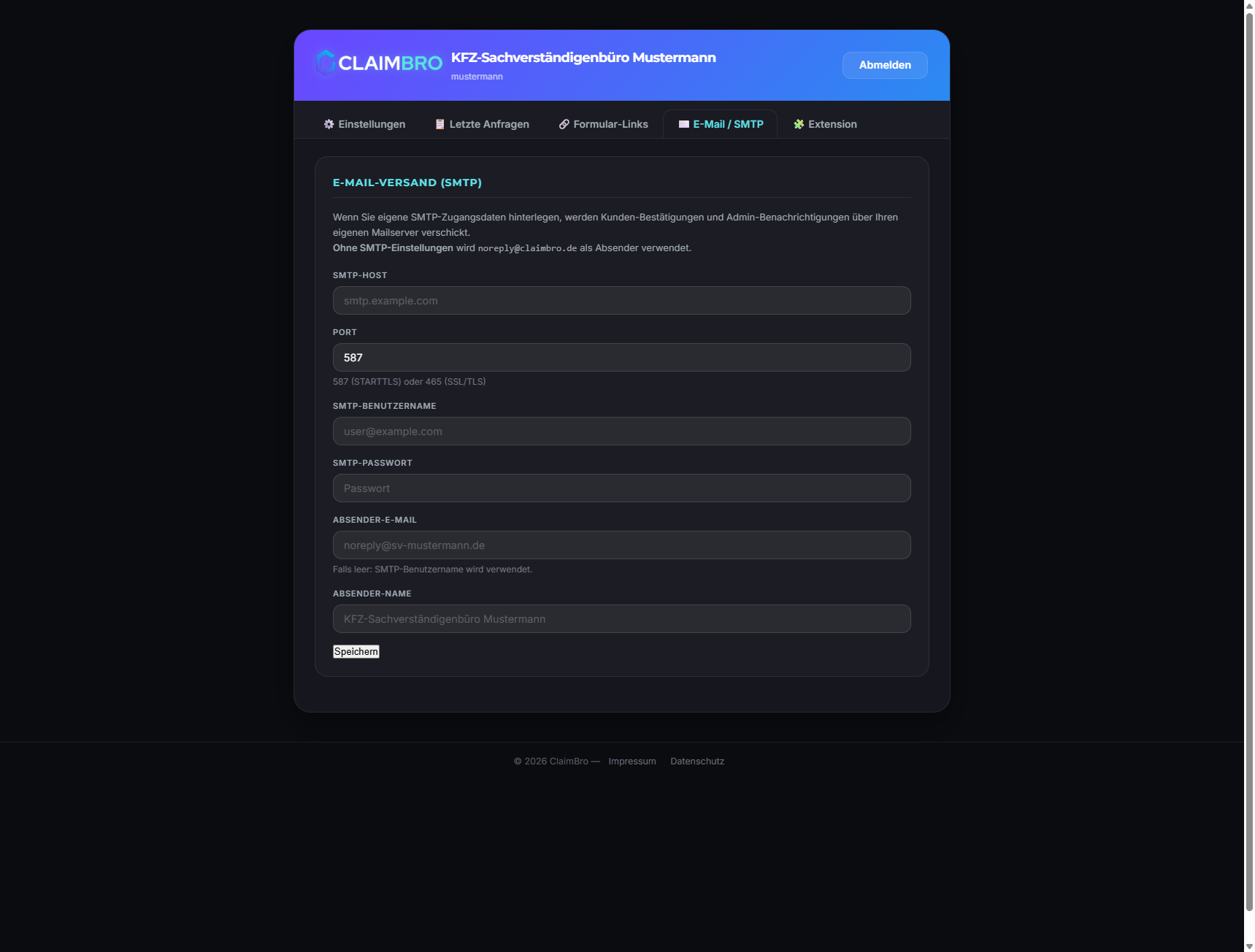
Hinterlegen Sie Ihren eigenen Mailserver damit Kunden-Bestätigungen und Benachrichtigungen von Ihrer eigenen E-Mail-Adresse kommen.
noreply@claimbro.de versendet. Das funktioniert, wirkt aber weniger professionell.
| Feld | Beschreibung |
|---|---|
| SMTP-Host | Ihr Mailserver, z.B. smtp.all-inkl.com oder smtp.gmail.com |
| Port | 587 für STARTTLS (empfohlen) oder 465 für SSL/TLS |
| SMTP-Benutzername | Ihre E-Mail-Adresse oder der SMTP-Login |
| SMTP-Passwort | Wird verschlüsselt gespeichert. Leer lassen um das bestehende Passwort zu behalten. |
| Absender-E-Mail | Die Absender-Adresse in ausgehenden Mails, z.B. info@sv-mustermann.de |
| Absender-Name | Der Anzeigename, z.B. "KFZ-Sachverständigenbüro Mustermann" |
3.5 Extension
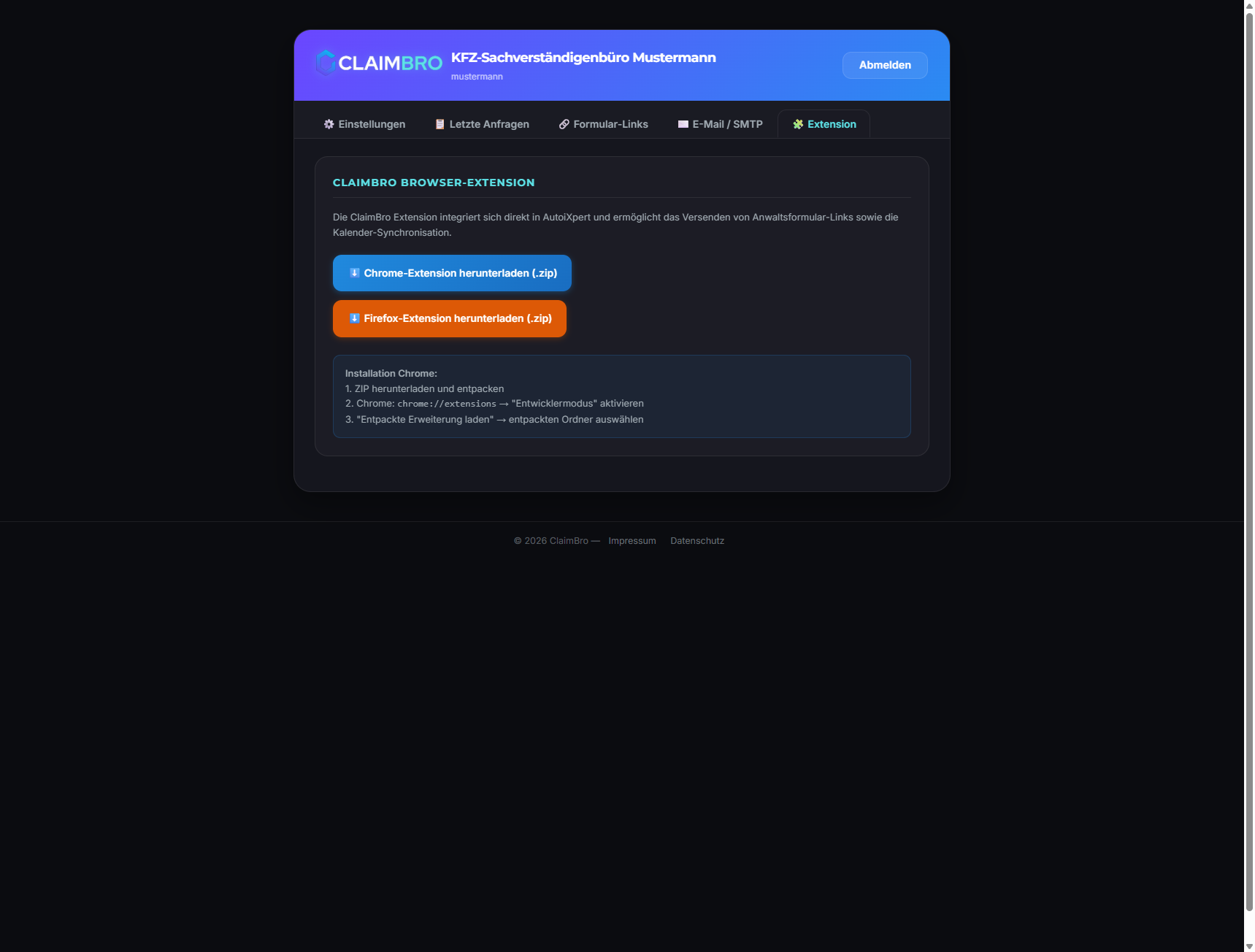
Laden Sie hier die Browser-Extension herunter — für Chrome/Edge/Brave oder Firefox. Die Installation wird ebenfalls hier erklärt.
4. Das Schadenformular
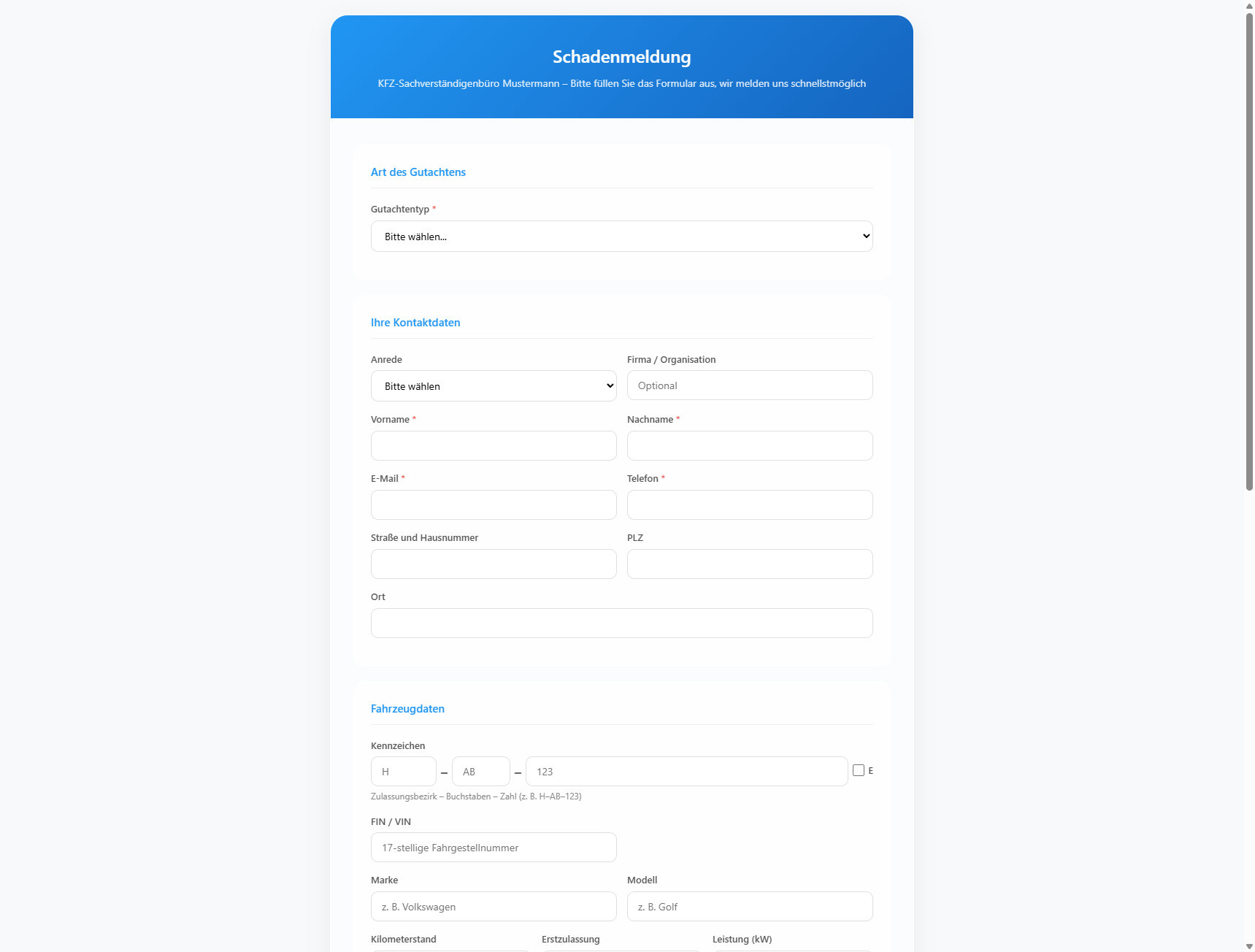
Ihr Schadenformular ist erreichbar unter: app.claimbro.de/f/ihr-slug/schaden
Das Formular passt sich automatisch an den gewählten Gutachtentyp an — bei Haftpflichtschaden werden z.B. Versicherungsangaben und Unfallgegner eingeblendet, bei einer reinen Bewertung nicht.
Was der Kunde ausfüllt
| Abschnitt | Felder |
|---|---|
| Art des Gutachtens | Gutachtentyp (nur die von Ihnen aktivierten Typen) |
| Kontaktdaten | Anrede, Name, E-Mail, Telefon, Adresse |
| Fahrzeugdaten | Kennzeichen, FIN/VIN, Marke, Modell, Kilometerstand, Erstzulassung, Leistung |
| Unfall-/Schadendaten | Datum, Ort, Hergang, Polizei-Aktenzeichen |
| Versicherungsangaben | Versicherungsgesellschaft, Schaden- und Versicherungsscheinnummer |
| Unfallgegner | Name, Kennzeichen, Adresse |
| Fotos & Dokumente | Bis zu 15 Fotos (je max. 10 MB) + bis zu 5 PDF-Dokumente |
Was nach dem Absenden passiert
- Der Kunde sieht eine Bestätigungsseite
- Sie erhalten eine E-Mail mit allen Daten als PDF
- Wenn API aktiviert: AutoiXpert legt automatisch einen neuen Report an und lädt Fotos/Dokumente hoch
5. Formular in Ihre Website einbetten
Mit zwei Code-Blöcken betten Sie das Formular nahtlos in Ihre Website ein — es passt sich in Farbe und Stil an Ihr Branding an.
Im Dashboard unter "Formular-Links" → iFrame-Code kopieren und an der gewünschten Stelle auf Ihrer Website einfügen (z.B. in eine WordPress-Seite als HTML-Block).
Den zweiten Code-Block einmalig im Footer Ihrer Website einfügen. Dieser sorgt dafür, dass die iFrame-Höhe sich automatisch an das Formular anpasst — kein Scrollbalken im Formular.
In den Einstellungen unter "Website-URL mit eingebettetem Schadenformular" die URL Ihrer Seite eintragen. Diese wird dann für den QR-Code verwendet.
6. Browser-Extension installieren
Die ClaimBro Extension integriert sich direkt in AutoiXpert und ermöglicht das Versenden von Anwaltsformular-Links sowie die Kalender-Synchronisation.
Chrome / Edge / Brave
chrome://extensions navigierenFirefox
about:debugging#/runtime/this-firefox öffnen7. Kalender-Sync
Die Extension synchronisiert Ihre AutoiXpert-Termine automatisch mit Ihrem Kalender (iCloud, Nextcloud, All-Inkl CalDAV).
- Termine werden aus AutoiXpert ausgelesen und als Kalender-Einträge angelegt
- Hin- und Rückfahrt werden als separate Einträge erstellt
- Fahrtzeit und Distanz werden automatisch berechnet (OpenRouteService)
- Konfiguration in den Extension-Optionen: Kalender-URL, Benutzername, Passwort
8. FAQ & Hilfe
Das Formular zeigt "noch nicht vollständig eingerichtet"
Dieser Hinweis erscheint wenn kein AutoiXpert API-Key hinterlegt ist. Tragen Sie Ihren API-Key in den Einstellungen ein. Das Formular funktioniert auch ohne API-Key — Daten werden dann per E-Mail zugestellt.
Kunden erhalten keine Bestätigungsmail
Prüfen Sie die SMTP-Einstellungen im Dashboard. Ohne SMTP werden Mails über noreply@claimbro.de versandt — diese landen manchmal im Spam-Ordner. Mit eigenem SMTP-Server verbessert sich die Zustellrate deutlich.
Fotos kommen nicht in AutoiXpert an
Stellen Sie sicher dass der API-Key korrekt eingetragen und der Toggle "Schadenformular → AutoiXpert" aktiviert ist. Prüfen Sie auch die Sachverständigen-ID in den Einstellungen.
Das Formular sendet nichts ab (429-Fehler)
Das Rate-Limit greift: Zu viele Einsendungen von einer IP innerhalb einer Stunde. Während des Testens empfehlen wir den Test-Modus im Dashboard zu aktivieren.
Ich möchte das Formular auf meiner Website einbetten
Siehe Abschnitt 5. Website-Einbettung. Zwei Code-Blöcke reichen — kein Plugin nötig.
Weitere Hilfe
Schreiben Sie uns unter info@claimbro.de oder besuchen Sie claimbro.de.